
Chrome-Devtools学习
概览
打开开发者工具
您可以通过多种方式打开开发者工具,因为不同的用户都希望能快速访问开发者工具界面的不同部分。
如需使用 DOM 或 CSS,请右键点击页面上的元素,然后选择检查以跳转到 Elements 面板。或者按 Command+Option+C (Mac) 或 Ctrl+Shift+C(Windows、Linux、ChromeOS)。
若要查看记录的消息或运行 JavaScript,请按 Command+Option+J (Mac) 或 Ctrl+Shift+J(Windows、Linux、ChromeOS)直接跳转到控制台面板。
如需了解详情和了解工作流程,请参阅打开 Chrome 开发者工具。
感觉奇奇怪怪,直接按F12就行了
开始使用
如果您是经验丰富的 Web 开发者,不妨从以下几方面入手,了解开发者工具如何提高工作效率:
- 查看和更改 DOM
- 查看和更改 CSS
- 调试 JavaScript
- 在控制台中查看消息并运行 JavaScript
- 优化网站速度
- 检查网络活动
探索开发者工具
设备模式
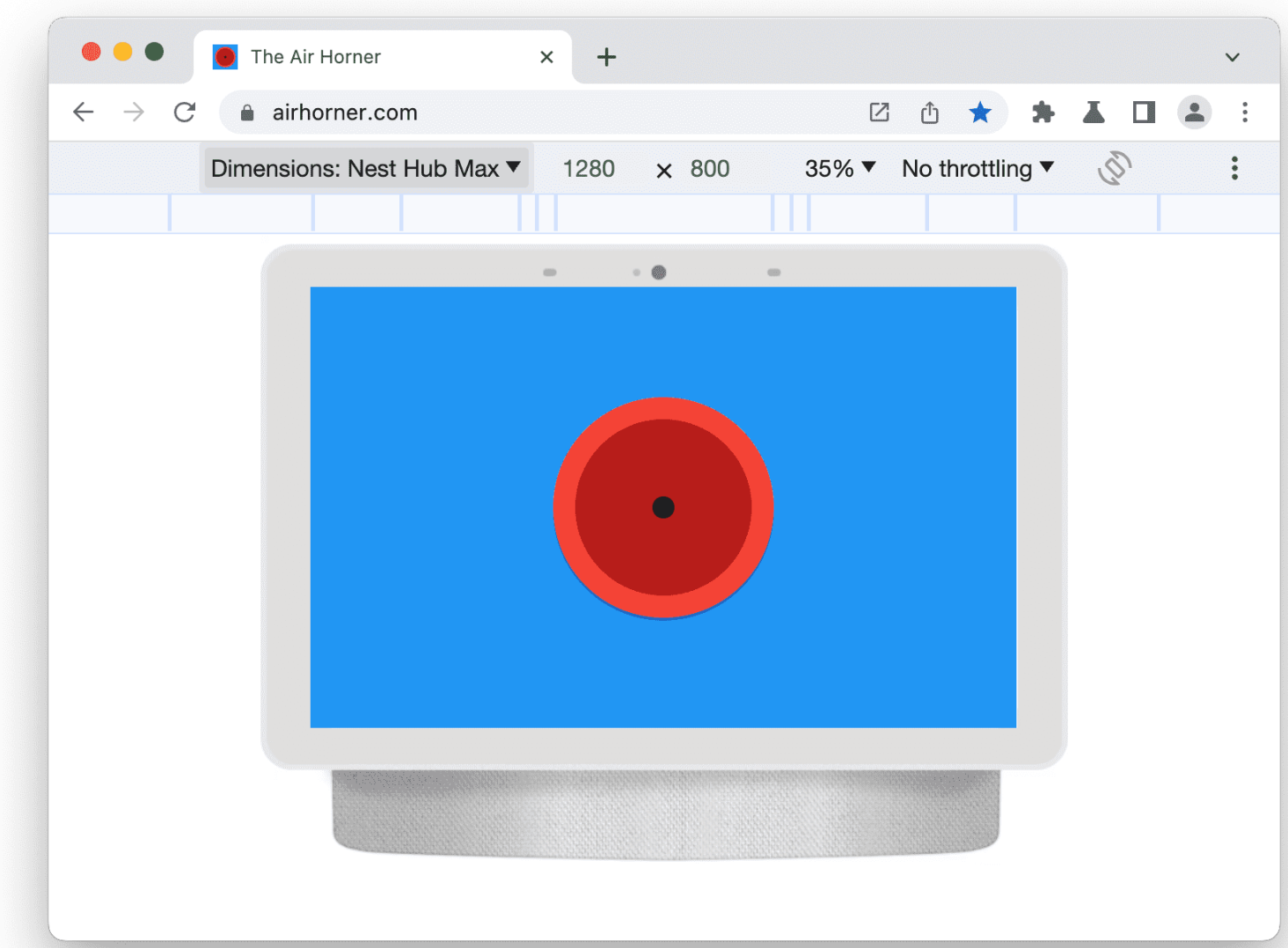
模拟移动设备
- 设备模式
- 模拟设备传感器
元素面板
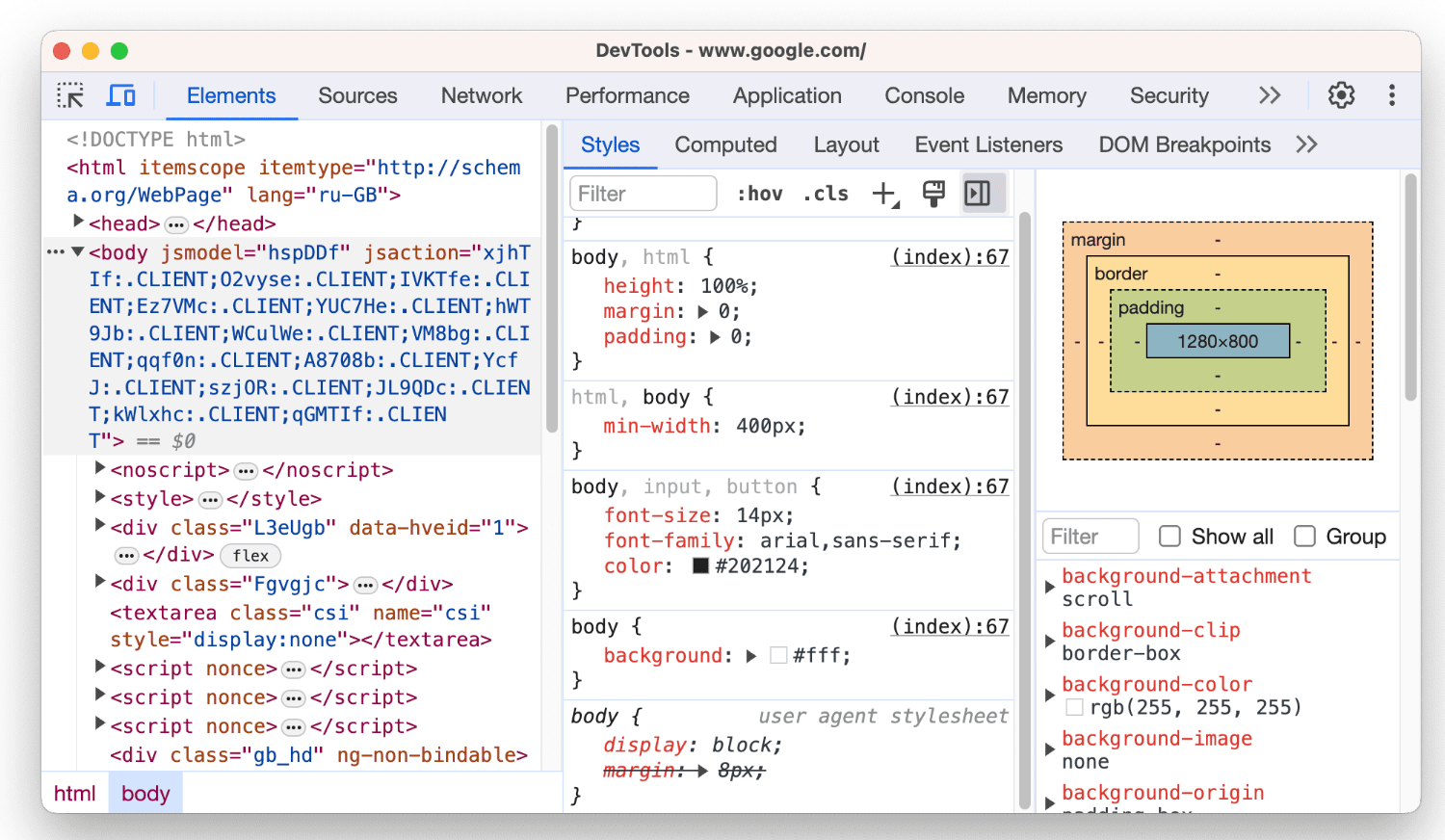
查看和更改DOM和CSS。
- 开始查看和更改DOM
- 开始查看和更改CSS
- 修改CSS
- 修改DOM
- 查找无效,被替换,无效和其他CSS的CSS
- 发掘潜在的CSS改进
- 模拟浅色/深色主题,对比度和其他CSS媒体功能
- 查找未使用的CSS
- 检查动画
控制台面板
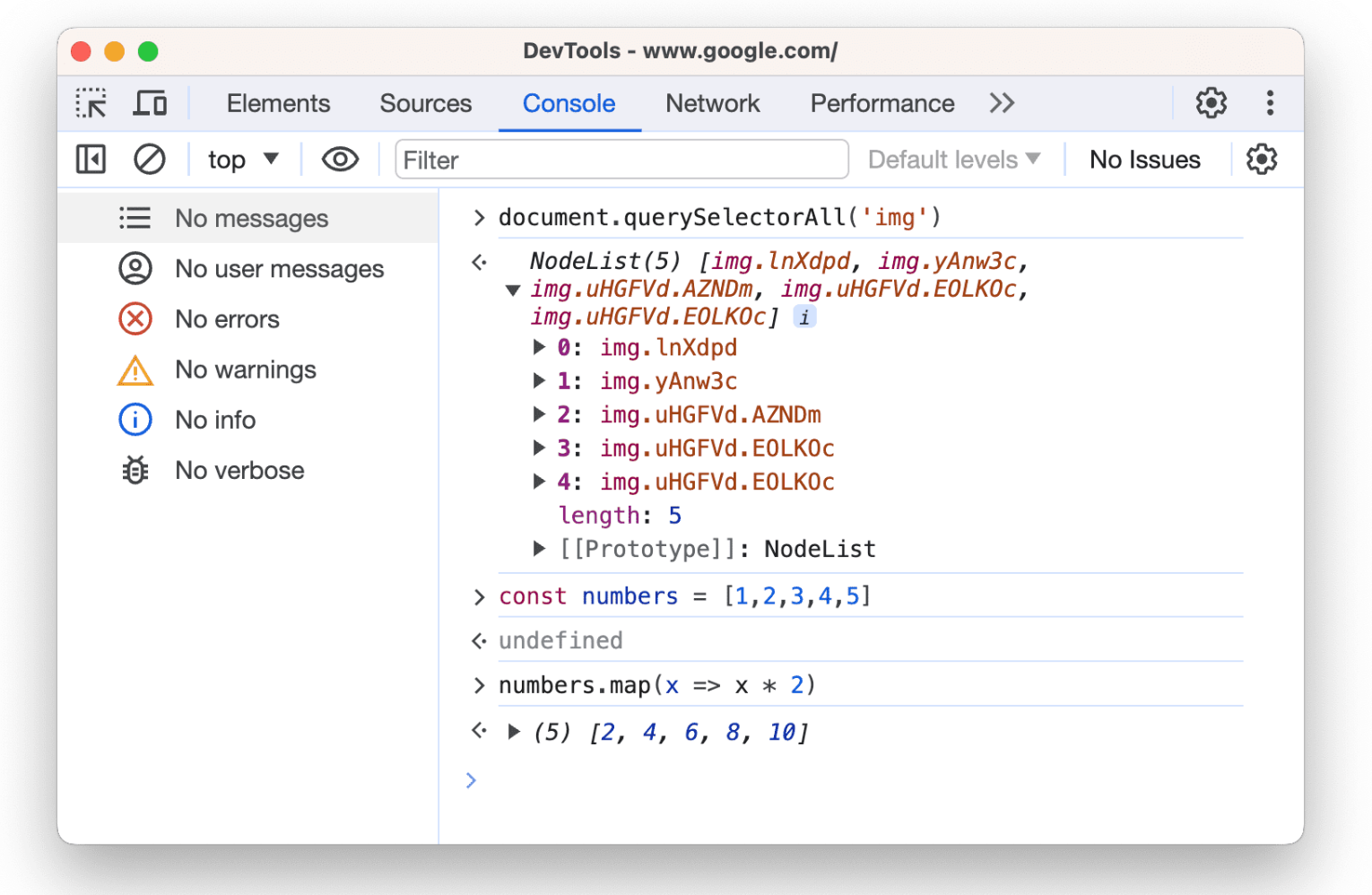
通过控制台查看消息并运行JavaScript
- 开始使用控制台
- 控制台实用程序API参考文档
- ConsoleAPI参考文档
来源面板
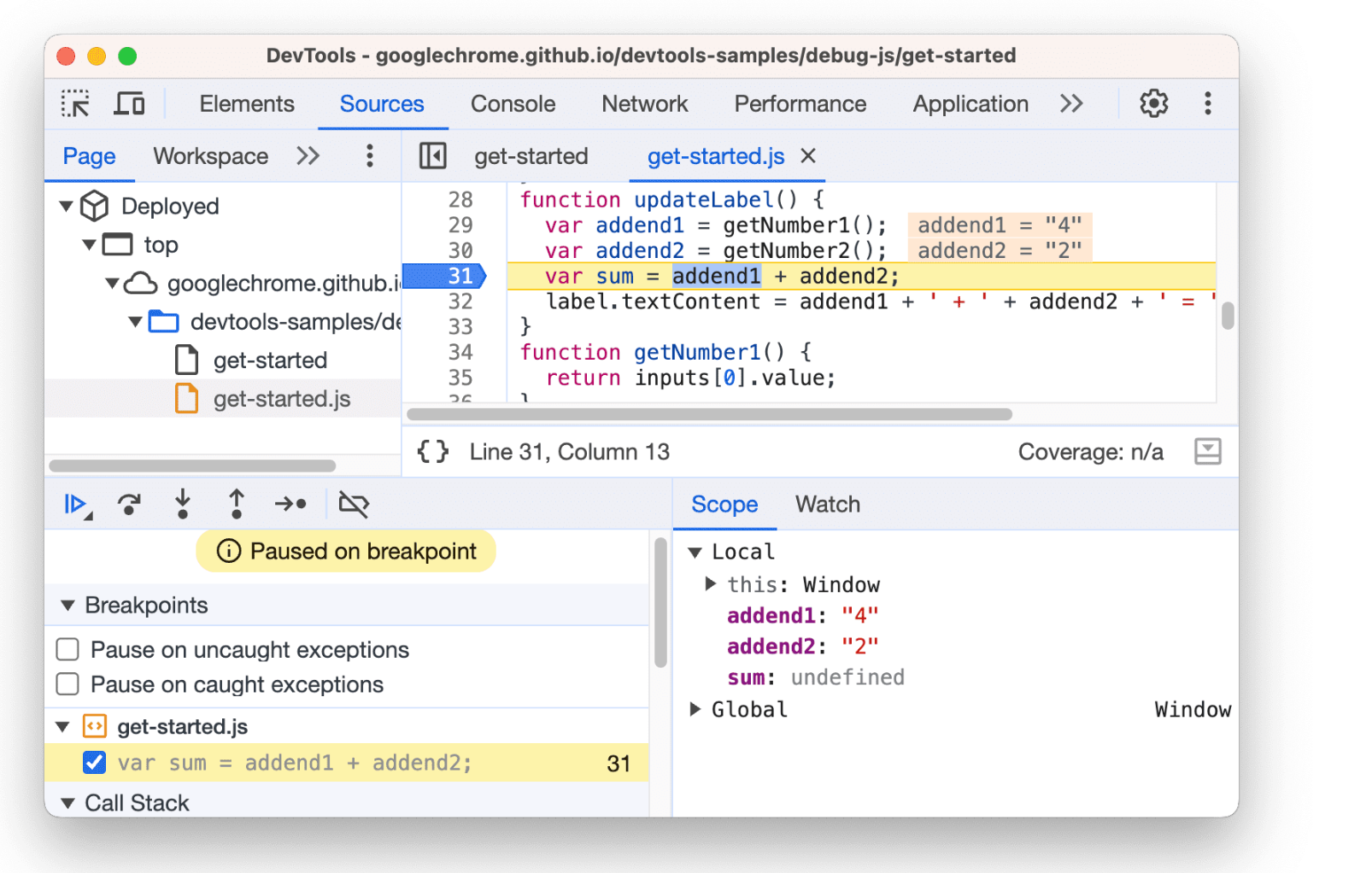
调试JavaScript,在页面重新加载时保留在开发者工具中所做的更改,保存和运行JavaScript代码段,并将在开发者工具中所做的更改保存到本地源代码中。
- 开始调试JavaScript
- 使用断点暂停代码
- 在工作区中编辑和保存文件
- 运行JavaScript代码段
- JavaScript调试参考文档
- 在本地替换Web内容和HTTP响应标头
网络面板
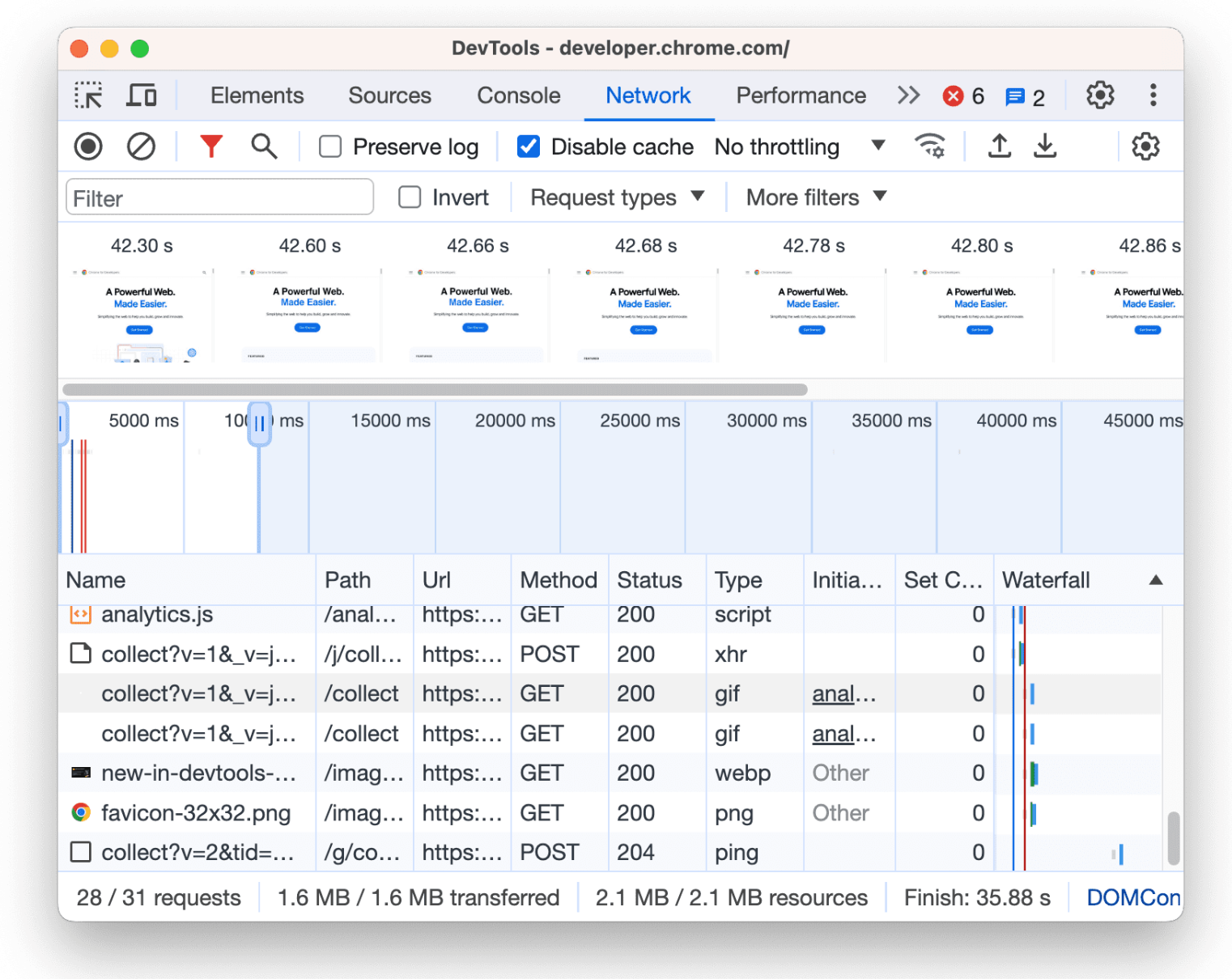
查看和调试网络活动
- 检查网络活动
- 网络功能参考
- 查看网页资源
记录器面板
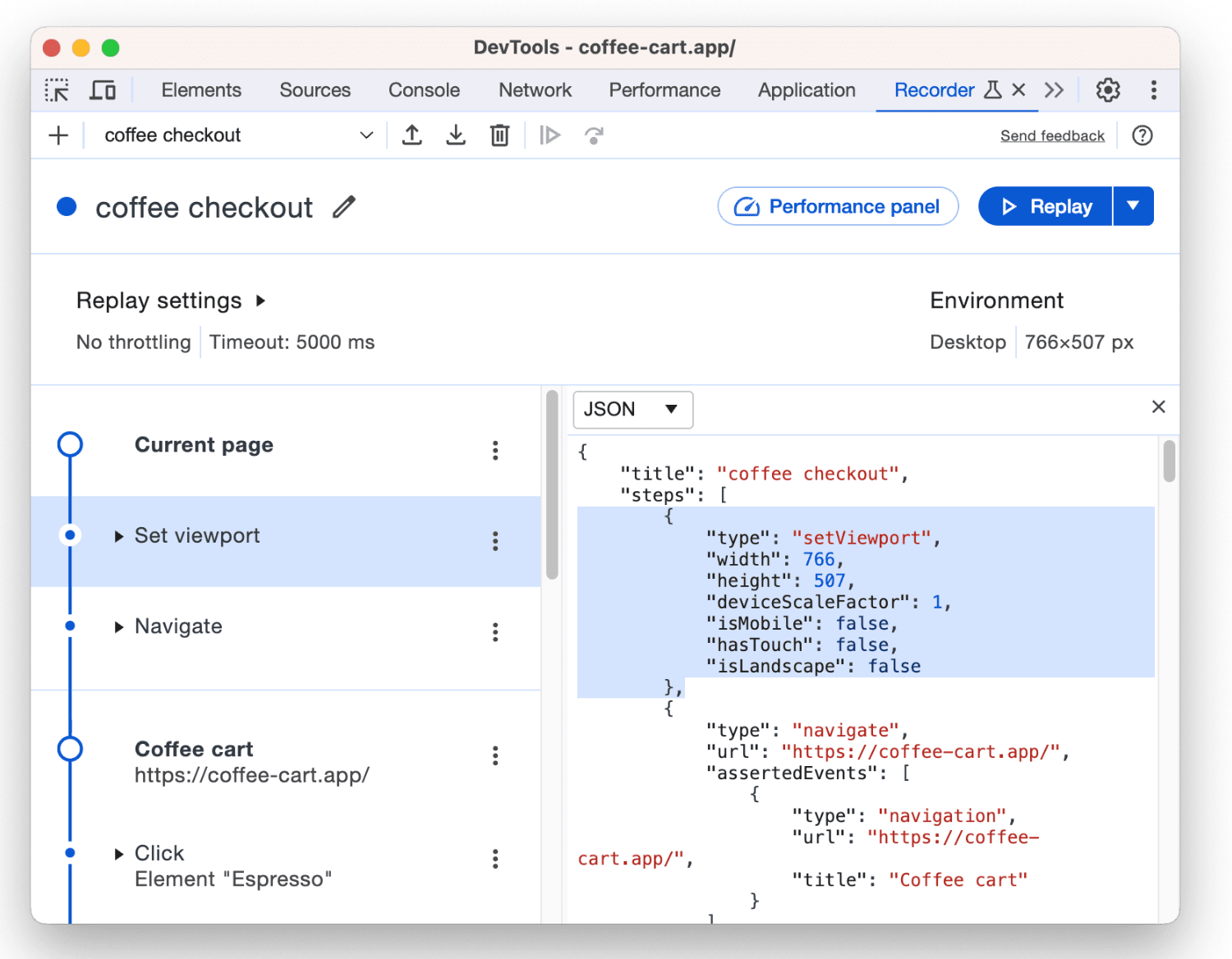
录制,重放和衡量用户流
- 录制,重放和衡量用户流
- 使用扩展程序自定义“录音机”应用
- 录音机功能参考
性能面板
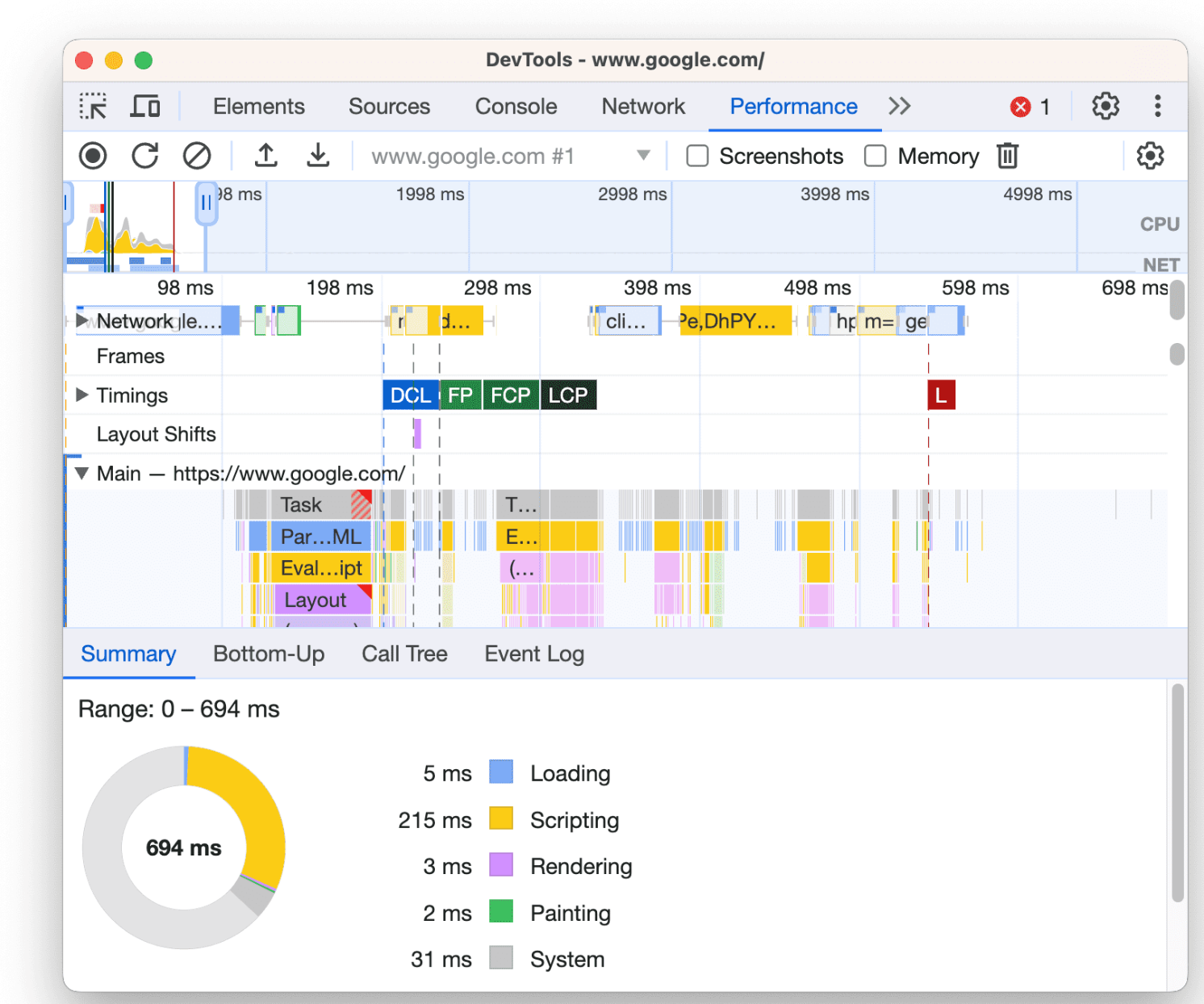
找到提高加载和运行时性能的方法。
- 优化网站速度
- 分析运行时性能
- 性能功能参考
内存面板
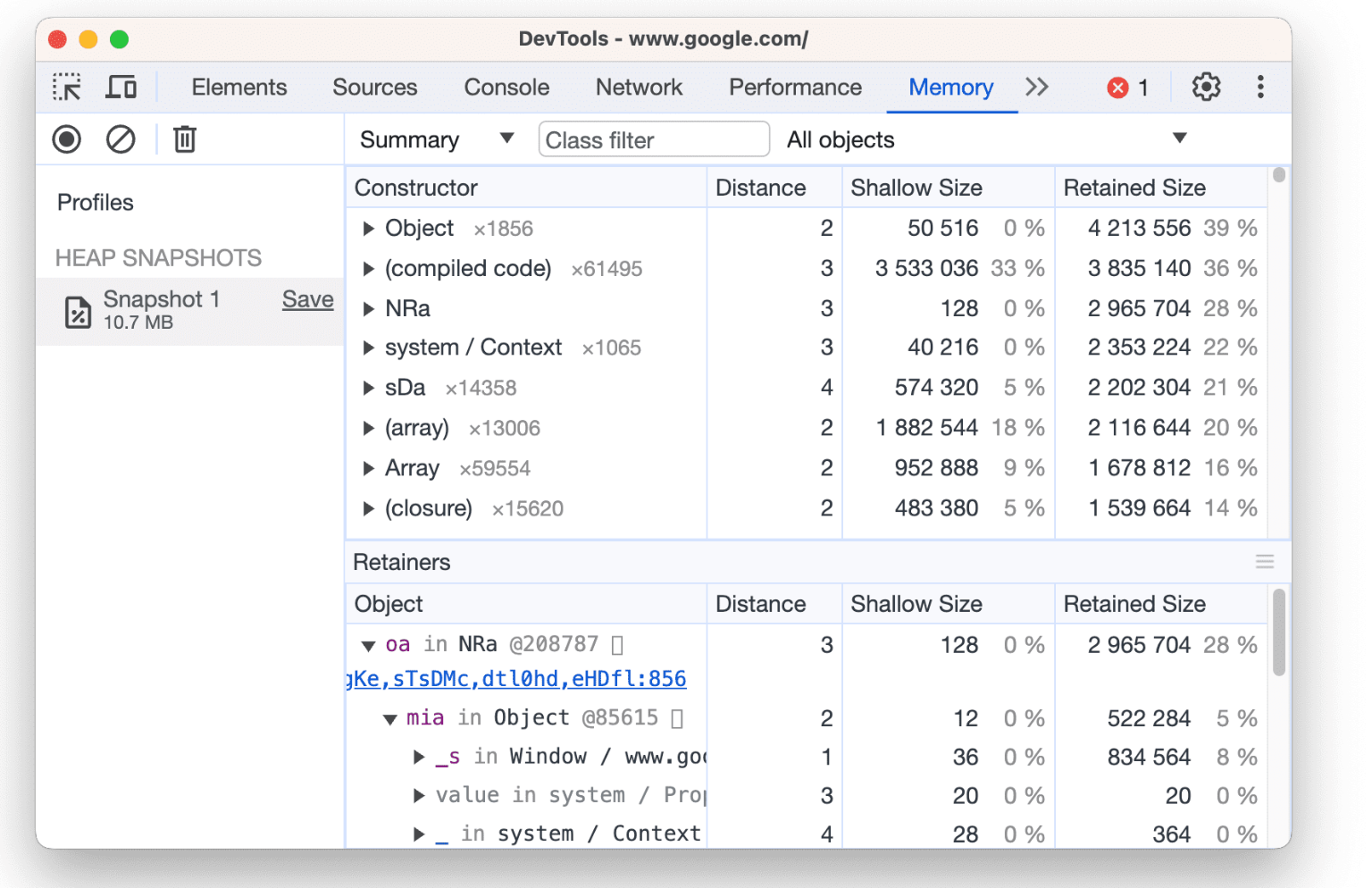
查找并修复影响页面性能的内存问题,例如内存泄漏。
应用面板
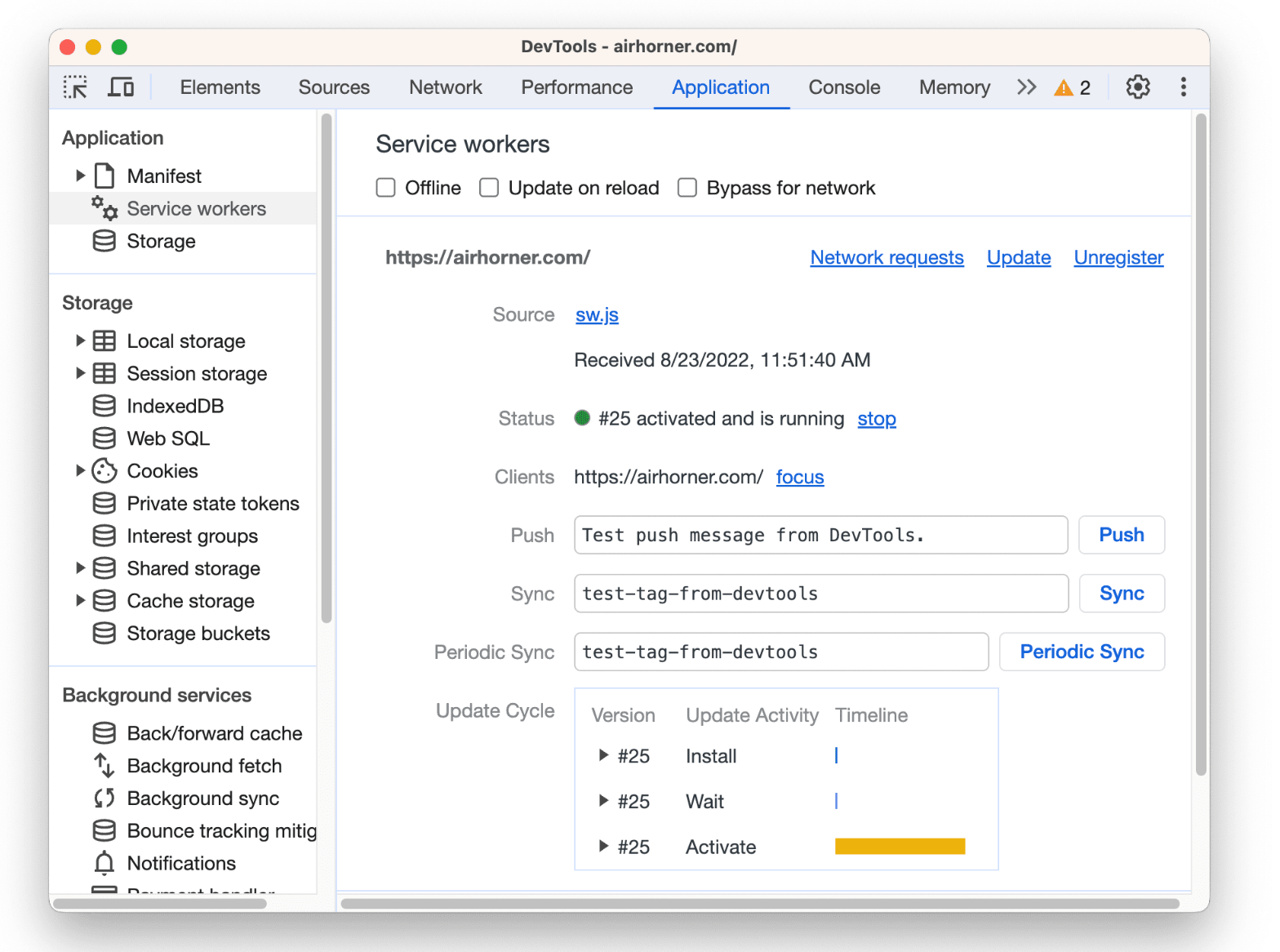
检查已加载的所有资源,包括IndexedDB或Web SQL数据库,本地和会话存储,Cookie,应用缓存,图片,字体和样式表。
- 调试渐进式Web应用
- 查看和修改本地存储空间
- 查看,添加,修改和删除Cookie
- 查看源试用信息
安全性面板
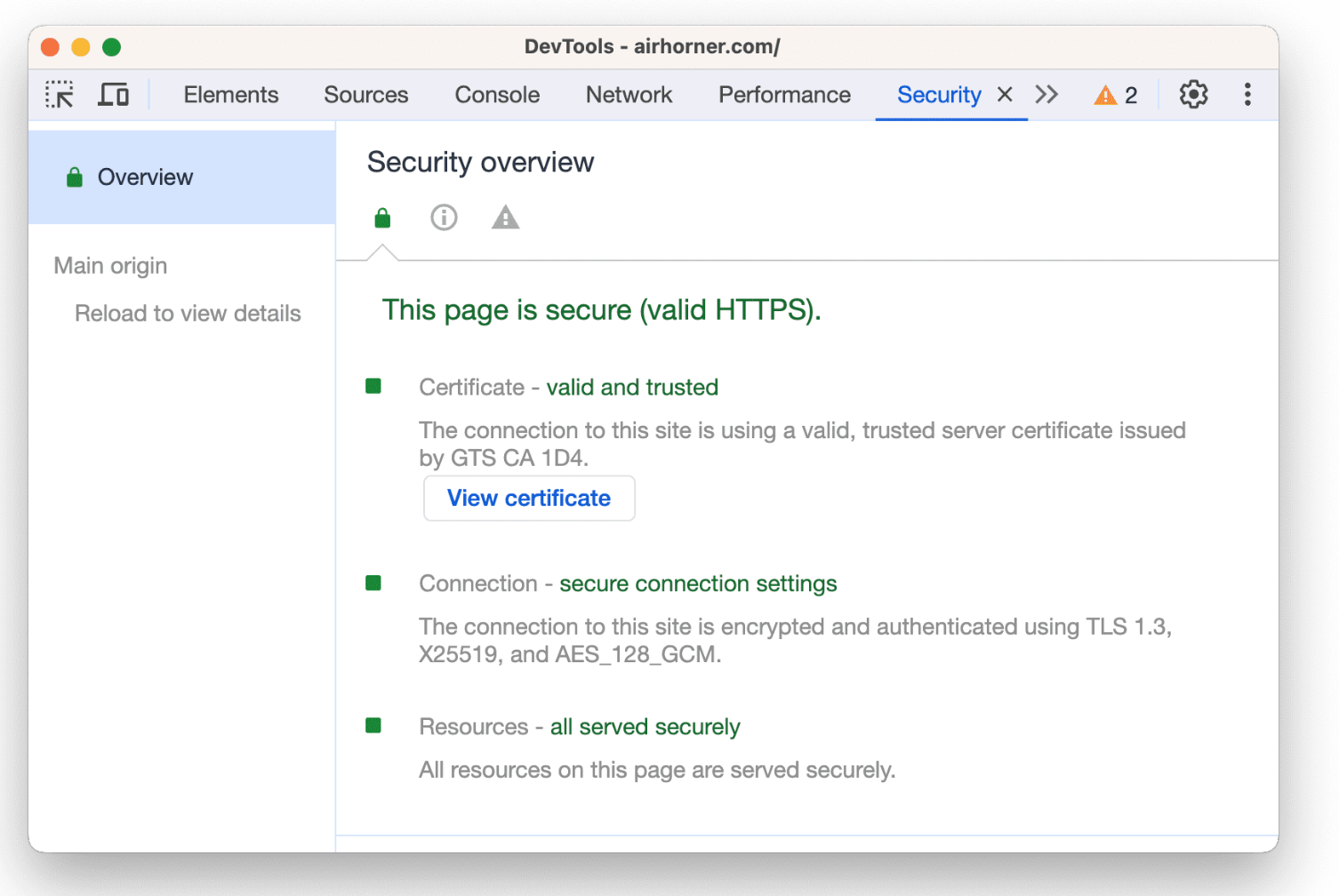
调试混合内容问题,证书问题等。
- 了解安全问题
本博客所有文章除特别声明外,均采用 CC BY-NC-SA 4.0 许可协议。转载请注明来源 马嘉路!
 微信
微信 支付宝
支付宝
评论